Bets10 Masaüstü Görünümünde Yazı Boyutunu Nasıl Ayarlarsın?
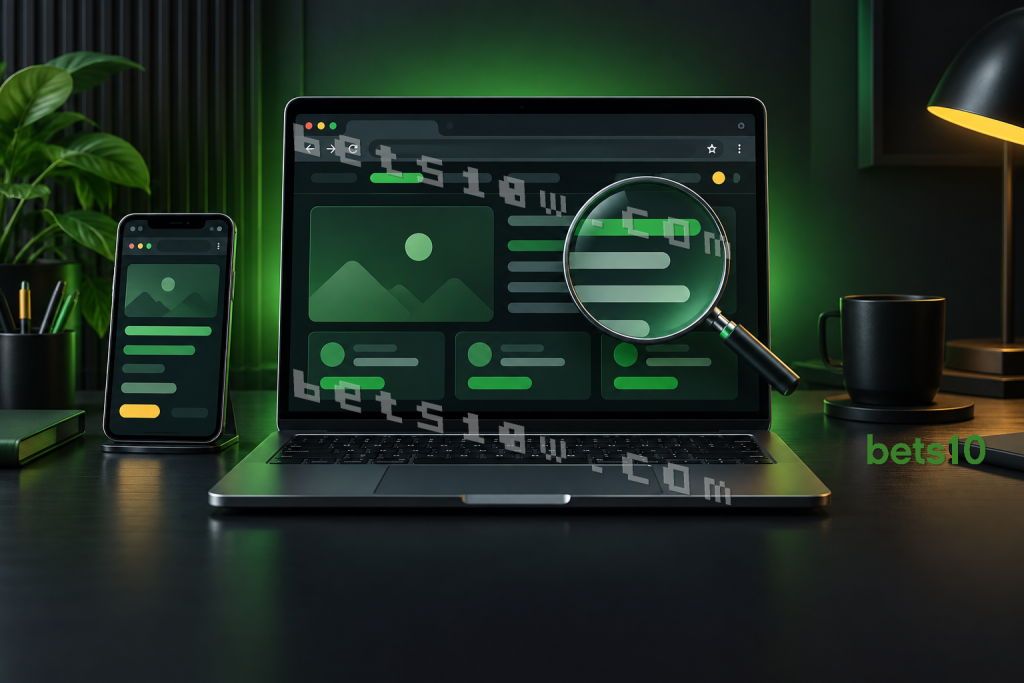
bets10 masaüstü görünümünde yazılar küçük geliyorsa ilk denemen gereken ayar tarayıcının yakınlaştırma düzeyidir. Bu seçenek yalnızca metni değil, düğmeleri ve sayfadaki diğer öğeleri de büyütür. Sadece harfleri değiştirmek istiyorsan tarayıcının yazı tipi ayarlarını; bilgisayarın tamamında küçük görünen öğeler içinse ekran ölçeklendirmesini kullanabilirsin. Önemli olan, okumayı kolaylaştırırken menüleri ve işlem düğmelerini ekranın dışında bırakmamaktır.
Bets10
Yüksek RTPVIP & SadakatYüksek Oran20.000 TL'lik bonus5.000 TL'lik bedava bahis9,8/10
Jetbet
Yüksek RTPVIP & SadakatYüksek Oran20.000 TL bonus kampanyasıYanında 5.000 TL bedava bahis9,3/10
Mobilbahis
Yüksek RTPVIP & SadakatYüksek Oran20.000 TL tutarında bonusArtı 3.000 TL bedava bahis9,1/10
Rexbet
Yüksek Oran5.000 TL Bonus5.000 TL Bedava Bahis9,5/10
Casinomaxi
Yüksek RTP12.000 TL değerinde bonusÜstüne 120 freespin8,4/10
İçindekiler
- Yazı Boyutunu Değiştiren Üç Ayarı Tanı
- Sayfa yakınlaştırması neyi değiştirir?
- Yazı tipi boyutu ne zaman işe yarar?
- Ekran ölçeklendirmesi neyi kapsar?
- Bets10 Masaüstü İçin Hızlı Yakınlaştırma Adımları
- Chrome, Edge, Firefox ve Safari Ayarları
- Chrome ve Edge üzerinde yakınlaştırma
- Firefox üzerinde yalnızca metni büyütme
- Safari üzerinde sayfa yakınlaştırması
- Windows ve macOS Ekran Ölçeğini Düzenle
- Windows ekran ayarları
- Mac ekran ayarları
- Büyütme Sonrasında Sayfa Düzenini Kontrol Et
- Ayar İşe Yaramazsa Ne Yapmalısın?
- Yavaş yüklenmeyle küçük yazıyı ayır
- Önbelleği ilk çözüm olarak silme
- Mobil Masaüstü Görünümünde Aynı Ayarlar Geçerli mi?
- Alternatif: Jetbet
- Sıkça Sorulan Sorular
- Bets10 masaüstü yazılarını en hızlı nasıl büyütürsün?
- Yakınlaştırmayı nasıl varsayılan düzeye getirirsin?
- Yazı tipi ayarı neden bütün metinleri değiştirmiyor?
- Yazıları büyütmek için önbelleği temizlemek gerekir mi?
- Yakınlaştırma oyun içindeki yazıları da büyütür mü?
- Rahat Okuma İçin Dengeli Bir Görünüm Seç
⚡ Bets10 Web Giriş Adresi: https://www.10041bets10.com/tr
Bu rehber, platformda doğrulanmamış bir yazı büyütme düğmesi bulunduğunu varsaymadan, tarayıcı ve işletim sistemi üzerinden uygulayabileceğin yöntemleri açıklar. Menü adları kullandığın sürüme ve arayüz diline göre değişebilir. İşlemleri devam eden bir ödeme veya onay adımı yokken yapmak daha uygundur.
Yazı Boyutunu Değiştiren Üç Ayarı Tanı
Yazıların küçük görünmesi her zaman aynı nedenden kaynaklanmaz. Yüksek çözünürlüklü bir ekran, düşük yakınlaştırma düzeyi veya tarayıcının varsayılan yazı boyutu benzer bir görüntü oluşturabilir. Doğru ayarı seçmek, gereksiz değişiklik yapmanı önler.
Sayfa yakınlaştırması neyi değiştirir?
Yakınlaştırma; yazıları, simgeleri, düğmeleri ve sayfanın genel yerleşimini birlikte etkiler. Tek bir sitedeki içeriği daha rahat okumak için genellikle en pratik başlangıçtır. Yakınlaştırma arttığında ekrana sığan içerik azalabilir; bazı menüler daha dar ekranlara uygun biçimde yeniden düzenlenebilir.
Yazı tipi boyutu ne zaman işe yarar?
Tarayıcının yazı tipi boyutu ayarı, bu tercihi dikkate alan metinleri değiştirir. Ancak web sayfaları kendi metin ölçülerini belirleyebildiği için her alanda aynı etkiyi görmeyebilirsin. Görsellerin içine yerleştirilmiş yazılar ve bazı oyun alanları bu ayardan etkilenmeyebilir.
Ekran ölçeklendirmesi neyi kapsar?
İşletim sisteminin ölçeklendirmesi, tarayıcı dışındaki uygulamaları da etkiler. Sekme başlıkları, dosya adları ve sistem menüleri de küçük görünüyorsa bu seçenek daha uygundur. Yalnızca bets10 masaüstü içeriğini büyütmek istiyorsan önce sayfa yakınlaştırmasını dene.
Bets10 Masaüstü İçin Hızlı Yakınlaştırma Adımları
Masaüstü tarayıcıların çoğunda klavye kısayollarıyla yakınlaştırma yapabilirsin. Tarayıcı penceresinin etkin olduğundan emin ol. İmleç bir oyun veya gömülü içerik alanındayken kısayol beklediğin gibi çalışmazsa doğrudan tarayıcı menüsünü kullan.
- Windows ve Linux: Ctrl ile artı tuşu yakınlaştırır, Ctrl ile eksi tuşu uzaklaştırır.
- macOS: Command ile artı tuşu yakınlaştırır, Command ile eksi tuşu uzaklaştırır.
- Varsayılana dönüş: Çoğu masaüstü tarayıcıda Ctrl + 0 veya Command + 0 yakınlaştırmayı yüzde 100 düzeyine getirir.
- Menü üzerinden kontrol: Tarayıcı menüsündeki yakınlaştırma bölümünden mevcut düzeyi görebilirsin.
Artı tuşunun kullanımı klavye düzenine göre farklılaşabilir. Kısayol çalışmıyorsa ek tuş kombinasyonları denemek yerine menüdeki artı ve eksi kontrollerini kullan. Önce tek kademe büyüt; ardından başlıkları, alt menüleri ve sayfanın sağ tarafını kontrol et.
Örneğin yüzde 110 veya yüzde 125 düzeyi bir başlangıç denemesi olabilir; bunlar herkes için ideal değerler değildir. Ekran büyüklüğün, çözünürlüğün ve okuma mesafen belirleyicidir. Amaç en yüksek yakınlaştırmayı seçmek değil, metni rahat okuyabildiğin dengeli bir görünüm bulmaktır.
Chrome, Edge, Firefox ve Safari Ayarları
bets10 masaüstü kullanımında tercih ettiğin tarayıcıya göre ayarların konumu değişir. Önce mevcut düzeyi not almak, farklı seçenekleri denedikten sonra eski görünüme dönmeni kolaylaştırır. Birden fazla ayarı aynı anda değiştirme; hangi adımın işe yaradığını ayrı ayrı kontrol et.
Chrome ve Edge üzerinde yakınlaştırma
Chrome veya Edge penceresinin sağ üst tarafındaki ana menüyü aç. Yakınlaştırma satırındaki artı işaretiyle görünümü büyüt. Sonrasında sayfanın üst bölümüne ve aşağıdaki içeriklere bakarak düğmelerin erişilebilir kaldığını doğrula.
Yazı tipi boyutunu ayrıca değiştirmek istersen Ayarlar içindeki Görünüm bölümünü incele. Sürümüne bağlı olarak yazı tipi boyutu ve yazı tiplerini özelleştirme seçeneklerini görebilirsin. Ayarların arama alanına “yazı tipi” yazmak ilgili seçeneği bulmanın pratik bir yoludur.
Firefox üzerinde yalnızca metni büyütme
Firefox’ta ana menüdeki yakınlaştırma kontrolleri tüm sayfayı büyütür. Masaüstü sürümünde Görünüm menüsünün Yakınlaştır bölümündeki yalnızca metni yakınlaştırma seçeneği de kullanılabilir. Menü çubuğu gizliyse Windows’ta Alt tuşu üzerinden görünür hâle getirebilirsin.
Yalnızca metni büyütmek bazı yerleşimlerde satırların taşmasına veya düğme içindeki ifadelerin sıkışmasına neden olabilir. Böyle bir durumda bu seçeneği kapatıp normal sayfa yakınlaştırmasına dön. Okunabilirlik kadar, etiketlerin tamamını görebilmek de önemlidir.
Safari üzerinde sayfa yakınlaştırması
Mac üzerinde Safari kullanıyorsan Görünüm menüsündeki büyütme ve küçültme komutlarıyla başlayabilirsin. Safari ayarlarındaki Web Siteleri bölümünde bulunan Sayfa Büyütme seçenekleri, site bazındaki tercihleri yönetmene yardımcı olur. Bölüm adları sistemin diline göre farklı görünebilir.
Tarayıcılar yakınlaştırma tercihini siteye göre hatırlayabilir. Ancak farklı profil, özel pencere veya farklı alan adı aynı ayarı kullanmayabilir. Bu nedenle yeni bir oturumda yazılar yeniden küçük görünüyorsa önce yakınlaştırma göstergesini kontrol et.
Windows ve macOS Ekran Ölçeğini Düzenle
Yalnız bets10 masaüstü sayfası değil, tarayıcının sekmeleri ve bilgisayarındaki diğer uygulamalar da küçükse sistem ayarlarına geç. Bu durumda web sayfasını sürekli büyütmek, asıl görüntüleme ihtiyacını tam olarak karşılamayabilir.
Windows ekran ayarları
Ayarlar bölümünden Sistem ve ardından Ekran seçeneklerini aç. Ölçek alanında sistemin sunduğu değerleri incele; önce önerilen değeri denemek uygundur. Birden fazla monitör kullanıyorsan değiştirmek istediğin ekranı seçtiğinden emin ol.
Metni büyütmek için ekran çözünürlüğünü düşürmek ilk tercihin olmasın. Ekranın doğal çözünürlüğünden uzaklaşmak görüntüyü bulanıklaştırabilir. Çözünürlüğü önerilen düzeyde tutup ölçeği değiştirmek genellikle daha dengeli bir yaklaşım sağlar. Bazı uygulamalar değişikliği yeniden açıldığında tam uygular.
Mac ekran ayarları
Sistem Ayarları içindeki Ekranlar bölümünü aç. Ekranına ve macOS sürümüne göre daha büyük metin sağlayan görünüm seçeneklerini veya ölçekli çözünürlükleri görebilirsin. Bir kademe değiştirerek tarayıcı menülerini ve metinleri yeniden değerlendir.
Sistem ölçeğiyle tarayıcı yakınlaştırmasını birlikte fazla artırırsan çalışma alanın daralır. Önce işletim sisteminde rahat bir genel görünüm oluştur; ardından sayfaya özel küçük bir düzeltme yap. Böylece diğer uygulamalarda da tutarlı bir okuma deneyimi elde edebilirsin.
Büyütme Sonrasında Sayfa Düzenini Kontrol Et
bets10 masaüstü görünümünü büyüttükten sonra yalnızca ilk paragrafın okunmasına bakma. Bahis, Canlı Bahis, Casino ve Canlı Casino gibi doğrulanmış menü bölümlerinin adları ile sayfadaki kontrollerin görünürlüğünü de kontrol et. Yakınlaştırma, platformun içeriğini değil ekrandaki sunumunu değiştirir.
Markanın oyun içerikleri arasında slot oyunu Sweet Bonanza, slot oyunu Gates of Olympus ve crash oyunu Aviator bulunur. Oyun alanlarının tarayıcı büyütmesine tepkisi sayfa metninden farklı olabilir. Menü yazısının büyümesi, oyun içindeki bütün metinlerin aynı ölçüde büyüyeceği anlamına gelmez.
- Üst menüdeki seçenekler kesilmeden okunuyor mu?
- Sağ ve sol kenarlardaki düğmelere ulaşabiliyor musun?
- Açılan pencerelerin kapatma ve geri dönme kontrolleri görünüyor mu?
- Yatay kaydırma gereksinimi belirgin şekilde arttı mı?
- Form etiketleri ile girdiğin değerler birlikte okunabiliyor mu?
Bir düğme görünmüyorsa tahmin ederek tıklama. Yakınlaştırmayı bir kademe azalt veya pencereyi büyüt. Özellikle işlem onaylarında tutarları ve açıklamaları tam görmeden devam etme. Okunabilirlik ayarı, dikkatli kontrolün yerini tutmaz.
Ayar İşe Yaramazsa Ne Yapmalısın?
Önce yakınlaştırmayı varsayılana döndür ve tarayıcı penceresini ekranı kaplayacak şekilde genişlet. Ardından yalnızca bir ayarı değiştirerek tekrar dene. Başka bir güncel tarayıcıda karşılaştırma yapmak, sorunun belirli bir profile veya tarayıcıya bağlı olup olmadığını anlamana yardımcı olabilir.
Yavaş yüklenmeyle küçük yazıyı ayır
İçerik geç yükleniyorsa veya sayfa eksik görünüyorsa sorun yalnızca yazı boyutu olmayabilir. Bu durumda bets10 web rehberindeki yükleme kontrollerini de inceleyebilirsin. Yakınlaştırma, bağlantı sorunlarını veya yüklenmeyen içerikleri tek başına düzeltmez.
Önbelleği ilk çözüm olarak silme
Önbellek temizliği yazı boyutunu ayarlayan bir işlem değildir. Görünüm dosyalarının eski veya eksik yüklenmesinden şüpheleniyorsan bets10 tarayıcı rehberindeki adımları değerlendirebilirsin. Çerezleri de silmek oturumunu kapatabilir; temizleme ekranında hangi veri türlerini seçtiğine dikkat et.
Yazıları büyütmek için bilinmeyen eklentiler kurman veya tarayıcının güvenlik korumalarını kapatman gerekmez. Yerleşik araçlarla başla. Sorun sürerse Bets10’un 7/24 müşteri desteğine tarayıcı adını, işletim sistemini ve denediğin ayarları iletebilirsin; ekran görüntülerinde kişisel bilgilerini gizle.
Mobil Masaüstü Görünümünde Aynı Ayarlar Geçerli mi?
Telefondaki “masaüstü sitesi” seçeneği, bilgisayar ekranını fiziksel olarak büyütmez. Daha geniş bir sayfa düzenini küçük ekrana sığdırdığı için yazılar küçülebilir. Bets10 mobil giriş sırasında böyle bir durum yaşarsan önce masaüstü sitesi isteğini kapatarak mobil düzeni karşılaştır.
Mobil tarayıcının sayfa yakınlaştırma veya erişilebilirlik seçenekleri cihazına göre değişir. Parmakla büyütme her içerikte aynı biçimde çalışmayabilir. Bilgisayarda uygun bulduğun bets10 masaüstü yakınlaştırma değerinin telefonda aynı rahatlığı sağlamasını bekleme; her ekranı ayrı değerlendir.
⚡ Tarayıcıdan Erişim Linki: https://www.10041bets10.com/tr
Alternatif: Jetbet
Farklı bir platform denemek isteyenler Jetbet tarafına da göz atabilir: Papara, Parapay, 10Pay, havale/FAST, kredi kartı, Paykwik ve kripto (BinancePay dahil) gibi çok sayıda ödeme yöntemi. Jetbet, Throne Entertainment B.V. Güncel Jetbet adresi
Sıkça Sorulan Sorular
Bets10 masaüstü yazılarını en hızlı nasıl büyütürsün?
Tarayıcı menüsündeki yakınlaştırma kontrolünü kullanabilirsin. Windows ve Linux’ta Ctrl ile artı, Mac’te Command ile artı tuşu çoğu masaüstü tarayıcıda sayfayı büyütür. Her adımın ardından menülerin görünürlüğünü kontrol et.
Yakınlaştırmayı nasıl varsayılan düzeye getirirsin?
Çoğu masaüstü tarayıcıda Ctrl + 0 veya Mac’te Command + 0 kısayolunu kullanabilirsin. Alternatif olarak tarayıcı menüsündeki yakınlaştırma değerini yüzde 100 olarak ayarla.
Yazı tipi ayarı neden bütün metinleri değiştirmiyor?
Web sayfası kendi metin ölçülerini belirleyebilir. Görsellerdeki yazılar ve bazı gömülü oyun alanları da tarayıcının yazı tipi tercihinden etkilenmeyebilir. Bu durumda sayfa yakınlaştırmasını deneyebilirsin.
Yazıları büyütmek için önbelleği temizlemek gerekir mi?
Hayır, önbellek temizlemek yazı büyütme yöntemi değildir. Önce yakınlaştırma ve yazı tipi ayarlarını kontrol et. Önbelleği yalnızca eksik veya eski görünüm dosyalarından şüphelendiğinde değerlendirmek daha uygundur.
Yakınlaştırma oyun içindeki yazıları da büyütür mü?
Her zaman aynı ölçüde büyütmez. Gömülü oyun alanları kendi görüntüleme düzenini kullanabilir. Sayfa menüleriyle oyun içindeki metinleri ayrı kontrol et ve erişemediğin düğmeler varsa yakınlaştırmayı azalt.
Rahat Okuma İçin Dengeli Bir Görünüm Seç
bets10 masaüstü ayarlarında önce sayfa yakınlaştırmasını, gerektiğinde yazı tipi boyutunu ve son olarak sistem ölçeğini değerlendir. Her değişiklikten sonra metinleri, menüleri ve onay alanlarını birlikte kontrol et. Kullanım yalnızca 18 yaş ve üzeri içindir; bulunduğun yerdeki yasal kuralları gözet, oyun için zaman ve bütçe sınırlarını koru.